

Docker — это платформа контейнеризации, которая позволяет запускать приложения в изолированных средах (контейнерах). Контейнер содержит все необходимое для работы приложения: код, зависимости, системные библиотеки и конфигурацию.
Docker уже давно стал де-факто стандартом индустрии и используется повсеместно, так как может быть установлен на Linux (Ubuntu, Debian, CentOS/AlmaLinux/Rocky Linux, Fedora и др.), Windows (через Docker Desktop или WSL2) и macOS (через Docker Desktop).
В этой инструкции мы покажем, как установить, запустить и проверить Docker на ВМ под управлением двух самых распространенных дистрибутивов Linux: Ubuntu 24+ и CentOS 9+.
Загрузка Docker
Docker присутствует во всех стандартных репозиториях Linux, но официальная документация Docker рекомендует использовать собственные репозитории Docker, так как пакеты в Linux-репозиториях могут устаревать.
Ubuntu 24+ (LTS и новее)
1. Обновите список пакетов (sudo apt update) и установите необходимые зависимости для работы с репозиториями Docker (sudo apt install -y ca-certificates curl gnupg).
2. Создайте каталог для ключей и добавьте GPG-ключ Docker:
sudo install -m 0755 -d /etc/apt/keyrings

curl -fsSL https://download.docker.com/linux/ubuntu/gpg | sudo gpg

--dearmor -o /etc/apt/keyrings/docker.gpg

sudo chmod a+r /etc/apt/keyrings/docker.gpg
3. Добавьте официальный репозиторий Docker:
echo \

"deb [arch=$(dpkg --print-architecture)

signed-by=/etc/apt/keyrings/docker.gpg]

https://download.docker.com/linux/ubuntu \

$(. /etc/os-release && echo "$VERSION_CODENAME") stable" | \

sudo tee /etc/apt/sources.list.d/docker.list > /dev/null
4. Обновите список пакетов еще раз и установите Docker Engine и связанные пакеты:
sudo apt update

sudo apt install -y docker-ce docker-ce-cli containerd.io

docker-buildx-plugin docker-compose-plugin
5. (Опционально) добавьте текущего пользователя в группу docker, чтобы запускать контейнеры без sudo:
sudo usermod -aG docker "$USER"
Выйдите из системы и зайдите снова, чтобы группа применилась.
CentOS 9+ (и совместимые: AlmaLinux, Rocky Linux)
1. Удалите возможные старые пакеты Docker (если ставили раньше):
sudo yum remove -y docker docker-client docker-client-latest

docker-common \

docker-latest docker-latest-logrotate docker-logrotate docker-engine

|| true
2. Установите зависимости и включите репозиторий Docker:
sudo yum install -y yum-utils ca-certificates curl

sudo yum-config-manager --add-repo

https://download.docker.com/linux/centos/docker-ce.repo
3. Установите Docker Engine и связанные пакеты:
sudo yum install -y docker-ce docker-ce-cli containerd.io

docker-buildx-plugin docker-compose-plugin
4. Включите автозапуск и запустите службу Docker:
sudo systemctl enable docker

sudo systemctl start docker
5. (Опционально) добавьте текущего пользователя в группу docker: sudo usermod -aG docker "$USER".
Запуск и проверка Docker (Ubuntu или CentOS)
После установки Docker нужно убедиться, что служба запущена, а контейнеры стартуют без ошибок. На любой из систем выполните команду docker --version. В терминал будет выведена информация следующего вида:

docker_version
Если команда не находится, попробуйте выполнить ее с sudo или выйдите из сессии и зайдите снова (если вы недавно добавили пользователя в группу docker).
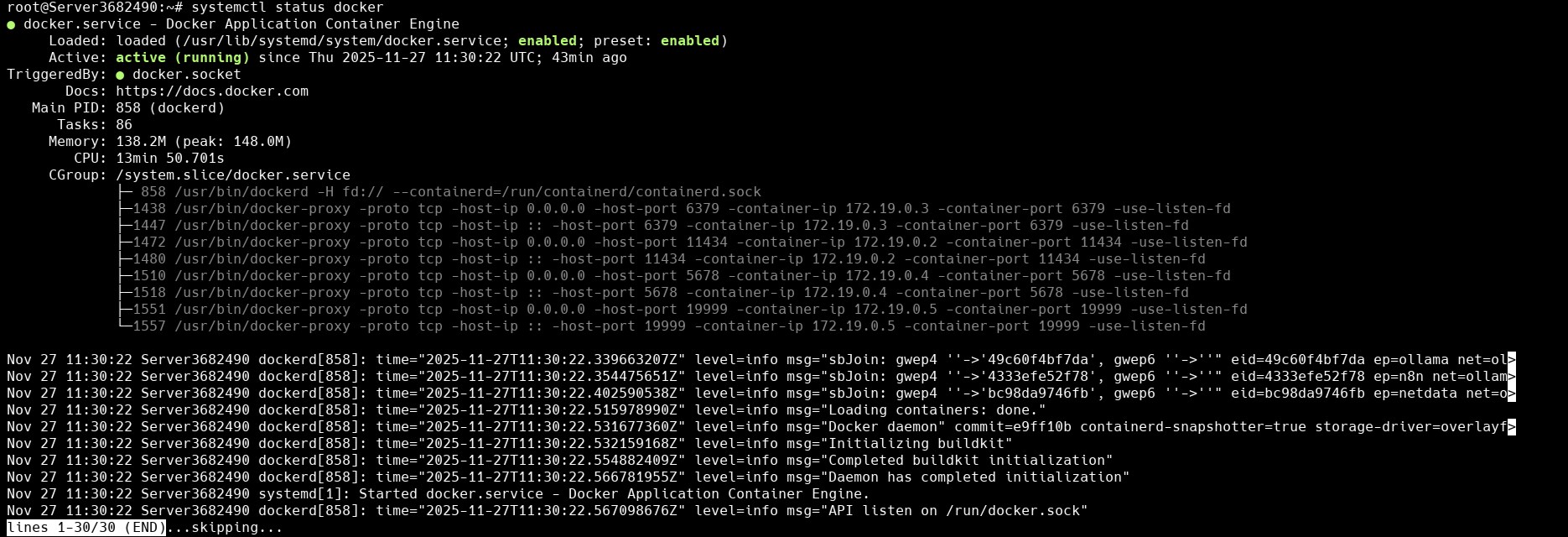
Далее следует проверить, запущена ли служба Docker: sudo systemctl status docker. Статус должен быть active (running):
docker_check_status
Если служба не запущена, стартуйте ее вручную и проверьте ее статус повторно: sudo systemctl start docker, через несколько секунд — sudo systemctl status docker.
Проверка работы Docker
Если служба не запущена, стартуйте ее вручную и проверьте ее статус повторно: sudo systemctl start docker, через несколько секунд — sudo systemctl status docker.
docker_hello
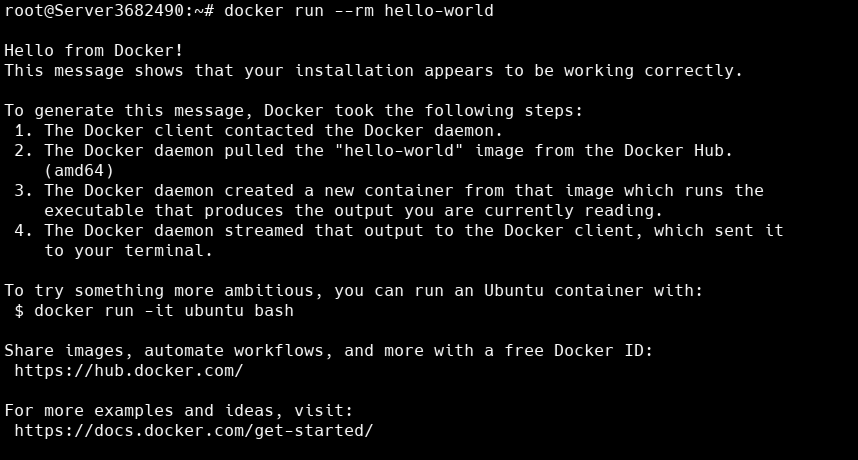
Если вместо этого вы получаете ошибку, обратите внимание на текст сообщения. Ошибка permission denied или Got permission denied while trying to connect to the Docker daemon обычно означает, что у вашего пользователя нет прав на доступ к Docker-демону: запустите команду через sudo или добавьте пользователя в группу docker с помощью команды sudo usermod -aG docker "$USER", затем выйдите из системы и войдите снова. Ошибки формата Cannot connect to the Docker daemon указывают на проблемы с запуском сервиса Docker — проверьте статус службы docker (см. шаг выше).
Что дальше?
Docker имеет не самый очевидный набор команд CLI, и без шпаргалки, особенно поначалу, бывает трудно вспомнить нужные ключи. Поэтому мы подготовили краткую и понятную шпаргалку по основным командам Docker CLI. Переходите по ссылке и добавляйте страницу в закладки, чтобы в пару кликов находить нужную Docker-команду.