
Dropbox и Google Drive удобны для повседневной работы, но файлы в этом случае хранятся на инфраструктуре провайдера, а объём доступного пространства зависит от подписки. Seafile позволяет развернуть собственное облачное хранилище на VPS: с веб-интерфейсом, библиотеками файлов, ссылками для общего доступа и клиентами синхронизации.
Чаще всего в качестве self-hosted-решения вспоминают Nextcloud. Это функциональная платформа с большой экосистемой приложений, но для задачи хранения и синхронизации файлов она может оказаться избыточной. Seafile стоит рассмотреть, если нужен более компактный стек с готовой конфигурацией для Docker Compose.
В статье разберём:
- что такое Seafile и какие возможности он даёт;
- как установить и настроить Seafile на VPS;
- как подключить десктопные клиенты;
- чем Seafile отличается от Nextcloud.
Что такое Seafile
Seafile — это платформа для хранения, синхронизации и совместного использования файлов на собственном сервере. Данные организуются в библиотеки: их можно просматривать через браузер, синхронизировать с компьютером и открывать другим пользователям с разными правами доступа.
В Community Edition доступны основные функции личного и командного файлового хранилища:
- загрузка и управление файлами через веб-интерфейс;
- библиотеки для личных и общих данных;
- публикация ссылок на файлы и каталоги;
- клиенты для Windows, macOS, Linux, Android и iOS;
- двусторонняя синхронизация выбранных библиотек;
- SeaDoc для работы с документами и wiki.
Поскольку сервер находится под вашим управлением, вы самостоятельно определяете объём хранилища, параметры резервного копирования и политику доступа. При этом администрирование, обновления и защита данных остаются на вашей стороне.
Установка и настройка Seafile на VPS
Рекомендуемый способ развёртывания Seafile Community Edition — Docker Compose. Готовые файлы проекта запускают сам Seafile, MariaDB, Redis, Caddy и SeaDoc. Если Docker ещё не установлен, воспользуйтесь инструкцией по установке Docker на Linux. Основные команды и примеры также собраны в разделе «Материалы по Docker».
Требования к серверу и домену
Для стека Seafile CE с MariaDB, Redis, Caddy и SeaDoc в официальной документации указаны следующие ориентиры:
- CPU — 2 ядра;
- RAM — от 2 ГБ;
- свободное место на диске — минимум 10 ГБ, рекомендуется от 50 ГБ;
- ОС — поддерживаемый Docker-дистрибутив Linux.
Дисковое пространство нужно рассчитывать с запасом под пользовательские файлы, базу данных и служебные данные. Для production-развёртывания также потребуются домен, например seafile.example.com, и возможность открыть на VPS порты 80 и 443.
В панели DNS-провайдера создайте для выбранного поддомена A-запись и укажите в ней публичный IPv4-адрес VPS. Если используете AAAA-запись, проверьте, что сервер действительно доступен по IPv6. Время применения DNS-изменений зависит от TTL и настроек провайдера.
Загрузка Compose-файлов
Подключитесь к VPS по SSH и выполните шаги ниже. Команды соответствуют официальной инструкции Seafile 13.
1. Создайте рабочую директорию и перейдите в неё:
mkdir /opt/seafile && cd /opt/seafile
2. Скачайте файл с переменными окружения:
wget -O .env https://manual.seafile.com/13.0/repo/docker/ce/env
3. Скачайте конфигурационные файлы Docker Compose:
wget https://manual.seafile.com/13.0/repo/docker/ce/seafile-server.yml
wget https://manual.seafile.com/13.0/repo/docker/seadoc.yml
wget https://manual.seafile.com/13.0/repo/docker/caddy.yml
В директории /opt/seafile должны находиться четыре файла: .env, seafile-server.yml, seadoc.yml и caddy.yml. Переменная COMPOSE_FILE в загруженном .env уже объединяет эти Compose-файлы в один проект.
Настройка файла .env
Основные параметры установки находятся в файле /opt/seafile/.env. Они сгруппированы по назначению:
- Docker Compose configurations — образы контейнеров и пути постоянного хранения данных. По умолчанию данные Seafile, MariaDB, Caddy и SeaDoc сохраняются в отдельных директориях внутри
/opt, а не в рабочей папке с Compose-файлами. - Startup parameters — домен, протокол, часовой пояс и
JWT_PRIVATE_KEY. - Third-party service configuration — подключение к MariaDB и выбор кеша. В Seafile 13 по умолчанию используется Redis.
- Initial variables — root-пароль MariaDB и учётные данные первого администратора Seafile. Эти переменные предназначены для первоначального запуска.
- Additional configurations for extensions — SeaDoc, уведомления, AI-функции и ограничения сервера метаданных.
Перед первым запуском откройте .env и задайте как минимум следующие значения:
SEAFILE_SERVER_HOSTNAME=seafile.example.com
SEAFILE_SERVER_PROTOCOL=https
JWT_PRIVATE_KEY=<случайная_строка_не_короче_32_символов>
SEAFILE_MYSQL_DB_PASSWORD=<уникальный_пароль_пользователя_базы_данных>
INIT_SEAFILE_MYSQL_ROOT_PASSWORD=<уникальный_root-пароль_MariaDB>
INIT_SEAFILE_ADMIN_EMAIL=admin@example.com
INIT_SEAFILE_ADMIN_PASSWORD=<уникальный_пароль_администратора>
Вместо seafile.example.com укажите свой домен, а вместо admin@example.com — email администратора. Все плейсхолдеры в угловых скобках замените собственными значениями. Не используйте пароли и ключи из примеров или скриншотов.
Для JWT_PRIVATE_KEY документация предлагает сгенерировать случайную строку командой:
pwgen -s 40 1
Сохраните результат только в локальном .env и не публикуйте его. После редактирования можно ограничить доступ к файлу с секретами:
chmod 600 .env
Для production-конфигурации установите SEAFILE_SERVER_PROTOCOL=https. Caddy из готового Compose-набора публикует порты 80 и 443 и использует домен из переменных окружения. Чтобы HTTPS работал корректно, домен должен вести на VPS, а необходимые порты — быть доступны из интернета.
Запуск Seafile
Запустите Seafile и сопутствующие сервисы из директории /opt/seafile:
docker compose up -d
Docker загрузит образы и создаст контейнеры Seafile, SeaDoc, Caddy, MariaDB и Redis. Проверьте их состояние:
docker compose ps

Если контейнеры запускаются, но веб-интерфейс пока недоступен, посмотрите журнал инициализации:
docker compose logs seafile --follow
Вход в веб-интерфейс
После завершения инициализации откройте в браузере адрес вашего сервера, например https://seafile.example.com. Появится страница входа:
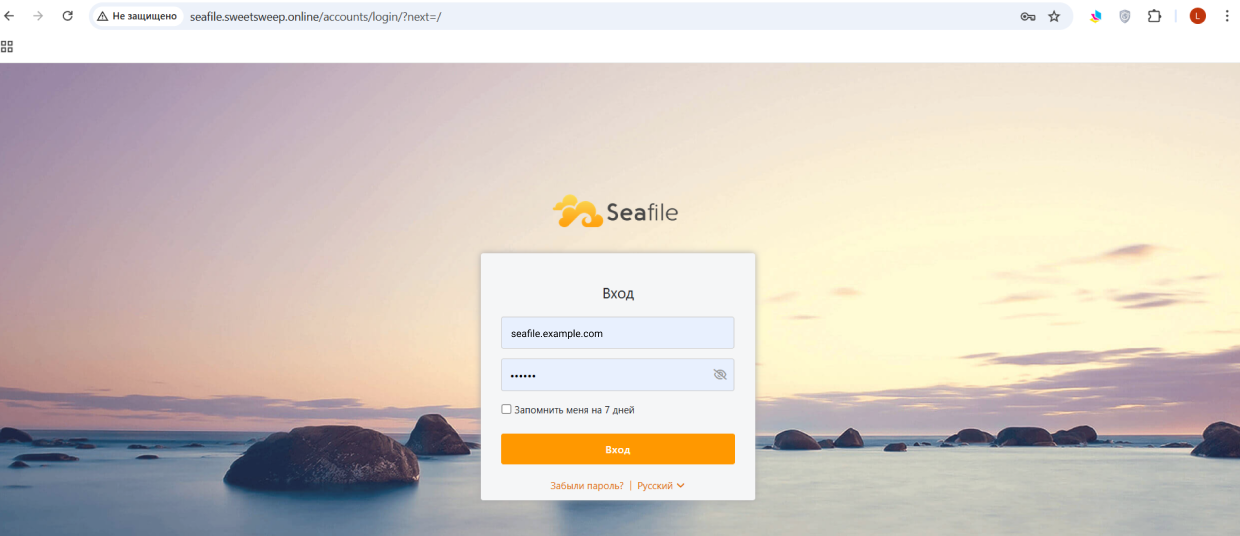
Введите email и пароль администратора, которые задали в переменных INIT_SEAFILE_ADMIN_EMAIL и INIT_SEAFILE_ADMIN_PASSWORD перед первым запуском. После авторизации откроется домашняя страница Seafile с библиотеками:

Через веб-интерфейс можно создавать библиотеки, загружать файлы, формировать папки и настраивать общий доступ. Для регулярной работы с локальными документами удобнее подключить десктопный клиент.
Синхронизация и подключение с разных устройств
Seafile предлагает мобильные приложения и два типа десктопных клиентов: Sync Client для двусторонней синхронизации и Drive Client для доступа к файлам без полного копирования библиотеки на компьютер. Актуальные версии доступны на официальной странице загрузок Seafile.
Desktop Sync Client для Windows, macOS и Linux
Sync Client связывает библиотеку Seafile с локальной папкой. Изменения на компьютере отправляются на сервер, а файлы, добавленные через веб-интерфейс или другим устройством, загружаются в локальную папку.
Установите клиент и при первом запуске укажите:
- адрес сервера — тот же домен и протокол, что используются для веб-интерфейса;
- email или имя пользователя;
- пароль учётной записи;
- понятное имя компьютера.
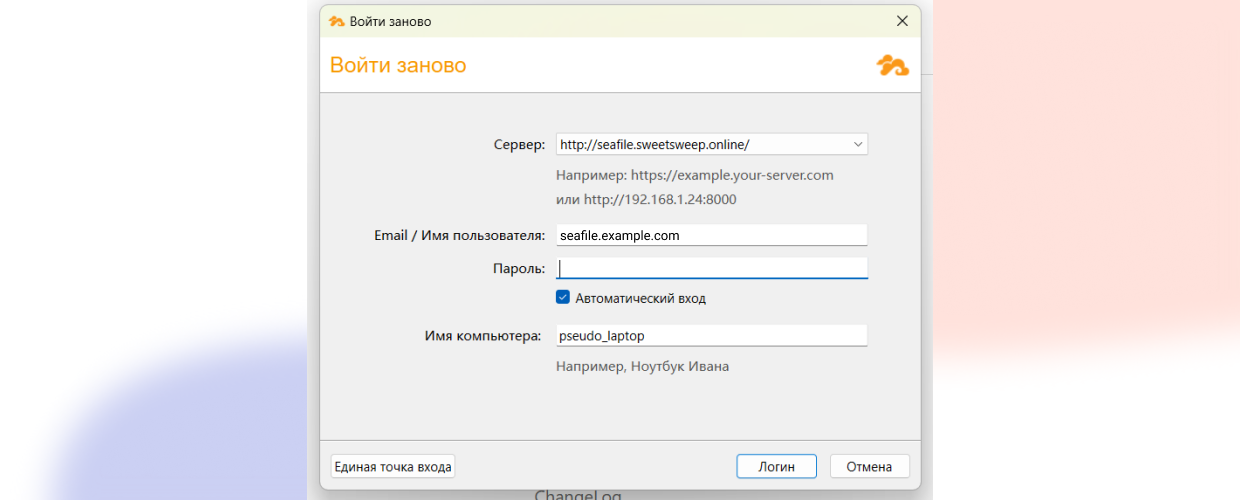
После входа выберите библиотеку и локальную директорию для синхронизации. В основном окне клиента отображаются доступные библиотеки и состояние передачи данных:
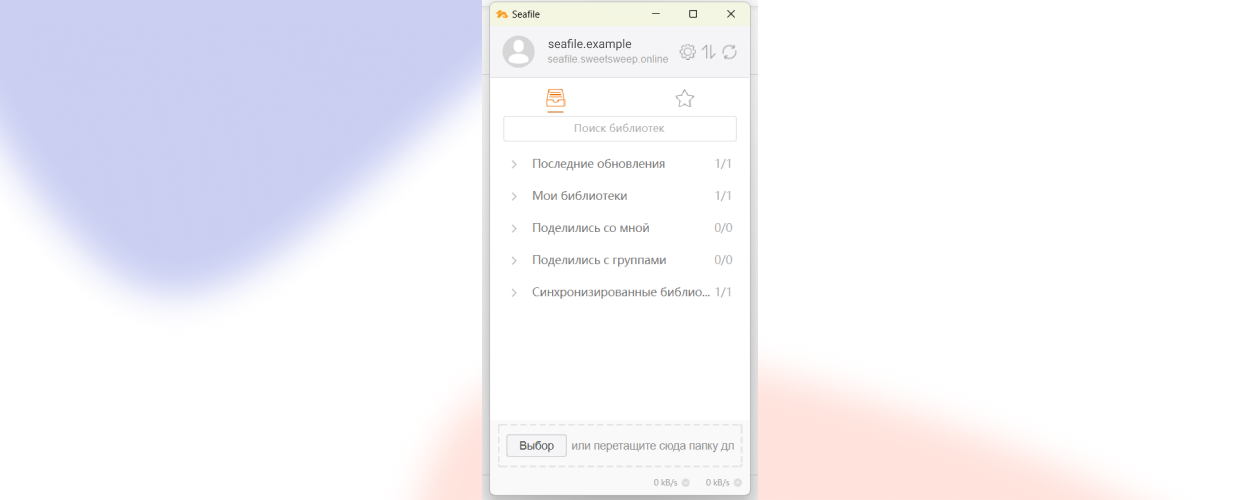
Важно: синхронизация работает в обе стороны. Если удалить файл из синхронизируемой папки на компьютере, это удаление будет передано на сервер Seafile. Перед очисткой локальной директории убедитесь, что нужные данные сохранены отдельно, и не используйте синхронизацию как замену резервному копированию.
Drive Client: доступ к файлам без локальной синхронизации
Drive Client подключает библиотеки Seafile как сетевой диск. Он подходит, если не нужно хранить полную копию данных на компьютере: файлы открываются через подключение к серверу и занимают локальное место только в рамках используемого клиентом кеша.
Drive Client монтирует именно хранилище Seafile, а не весь диск VPS. Доступ к произвольным системным файлам сервера он не предоставляет. Скачать клиент можно на той же странице загрузок, в разделе Desktop Drive Clients.
Seafile и Nextcloud: что выбрать
Nextcloud и Seafile решают пересекающиеся задачи, но имеют разный фокус. Nextcloud — модульная платформа с календарём, контактами и большим каталогом дополнений. Seafile в первую очередь ориентирован на файловые библиотеки, доступ к ним и синхронизацию.
Для развёртывания файлового хранилища на VPS у Seafile есть несколько практических преимуществ:
- готовые Compose-файлы для основного сервиса и сопутствующих компонентов;
- Caddy в стандартном наборе для доступа по домену и работы с HTTPS;
- десктопные и мобильные клиенты для разных сценариев работы;
- SeaDoc для документов и wiki без отдельного поиска Compose-файлов;
- понятные системные требования для небольшого сервера.
Если нужна расширяемая рабочая платформа с множеством сторонних приложений, имеет смысл оценить Nextcloud. Если основная задача — собственное файловое хранилище с синхронизацией и веб-доступом, Seafile позволяет начать с более компактной конфигурации.
Заключение
Seafile на VPS даёт контроль над файлами и объёмом хранилища, а Docker Compose упрощает первоначальное развёртывание. Для базовой установки достаточно подготовить сервер и домен, скачать официальные конфигурации, заполнить .env и запустить проект. После этого можно работать через браузер, синхронизировать библиотеки с компьютером или подключить их как сетевой диск.
Не забудьте настроить HTTPS, регулярные обновления и резервное копирование данных Seafile и MariaDB. Подходящий VPS для такого хранилища можно выбрать в разделе VPS/VDS на oblako.kz.


